¶ Introdução
Na última aula, nós aprendemos comandos básicos em Bigbashview e até criamos nosso primeiro script. Bom, nesta segunda aula iremos usar estes e outros comandos que aprenderemos no nosso script, como podemos manipular separadamente nossos scripts, como usar o comando -d e começar a desenvolver nosso primeiro programa em Bigbashview. Portanto, comecemos!
¶ Scripts e suas extensões
Como já foi dito anteriormente, o Bigbashview tem suporte a uma grande variedade de linguagens que podem ser usadas em conjunto com outras. Um exemplo que já usamos foi o bash + html. Com a seguinte extensão NomeDoAquivo.sh.html. Veja a seguir a lista de algumas linguagens e suas extensões:
.sh |.run     		Shell Script
.sh.html|.sh.htm  Html Markup
.sh.js            JavaScript
.sh.php           PHP Script
.sh.py            Python Script
.sh.lua           Lua Script
.sh.rb            Ruby Script
.sh.pl            Perl Script
.sh.lisp          Lisp Script
.sh.jl            Julia Script
Na verdade, qualquer linguagem de script pode ser utilizada, não somente as que estão acima. Essa variedade de linguagens que o Bigbashview suporta permite uma baixa curva de aprendizado.
¶ Shebang
Se você tem certa familiaridade com o shell Script, você já ouviu falar sobre a shebang. A shebang diz ao sistema com que interpretador o script deve ser executado, todas as linguagens executadas em Bigbashview devem ter sua shebang localizada sempre na primeira linha do script. A seguir uma lista com shebangs correspondentes a algumas liguagens:
.sh | .run | .sh.html  #!/bin/bash
.sh.js 							 #!/usr/bin/env node
.sh.php 							 #!/usr/bin/env php
.sh.py 							  #!/usr/bin/env python
.sh.lua							  #!/usr/bin/env lua
.sh.rb								 #!/usr/bin/env ruby
.sh.pl                 #!/usr/bin/env perl
.sh.lisp							 #!/usr/bin/env lisp
.sh.jl								 #!/usr/bin/env julia
Esta lista pode ser visualizada através do comando bigbashview --help.
¶ Voltando ao script
Na aula anterior, criamos um script com a extensão sh.htm em que havia o seguinte conteúdo:
#!/bin/bash

cat << EOF

<html>
   <head>
   <title>BigBashview é show!</title>
 </head>
</html>

EOF
Analisando-o vemos que um conteúdo html está entre cat << EOF e termina com EOF. Isso simplesmente diz ao nosso script onde começa e termina nosso conteúdo html, com é possível de deduzir. Mas agora iremos ir incrementando mais funcionalidades para que nosso script seja um Programa em bigbashview. Como: o comando -d, source,
¶ O comando -d ou --directory
O comando -d ou --directory é bem simples de entender, seria massante se toda vez que precisasse abrir sua aplicação em bigbashview você tivesse que digitar o caminho absoluto de cada script ou digitar o comando cd. Com o comando -d isso não é necessário. Simplesmente digite bbv -d /oCaminho/Do/Diretorio/DaSuaAplicacao e pronto. A aplicação se abrirá e o servidor desta aplicação se abrirá no caminho. Agora, abra o gerenciador de arquivos ou o terminal mesmo e crie a seguinte pasta: "Minha primeira aplicação em bbv" e em seguida coloque seu script lá dentro.
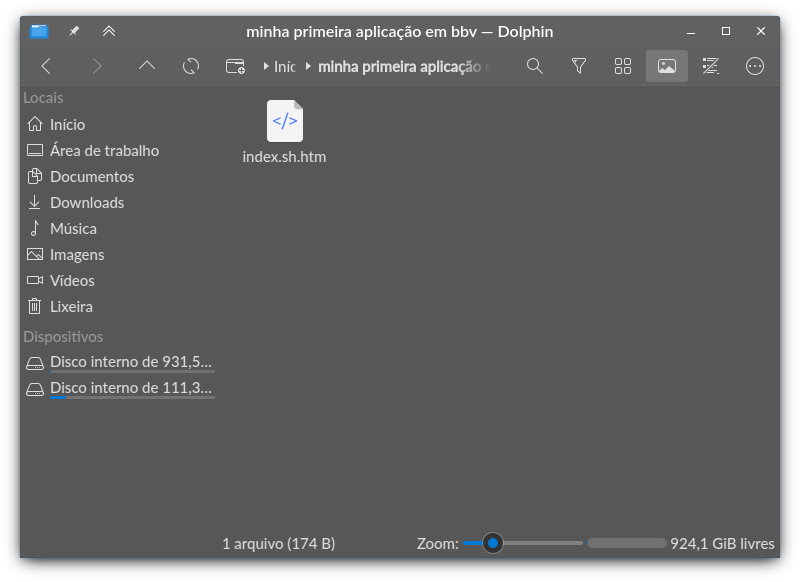
Agora saia da pasta e (caso esteja no ambiente KDE) aperte f4, ou abra o terminal de forma externa. Se digitar o caminho da pasta e o nome do seu script principal tiver o nome index ou main o BigBashView irá carrega-lo automáticamente. Entretanto, caso seu script principal tenha outro nome será necessário inserir no comando, por exemplo: bbv -d '~/minha primeira aplicação em bbv'/ arquivo_principal.sh.htm. A real vantagem desse comando é, como dito anteriormente, permitir que abra o servidor na pasta destino e não na pasta atual do usuário.
¶ Comando cat
O comando cat permite importar o conteúdo de um arquivo. Vamos à um exemplo: crie um arquivo de texto na pasta do seu script com o seguinte nome: "euAmoBBV.txt", abra o seu script principal e digite: cat euAmoBBV.txt contendo o seguinte conteúdo "Eu amo BigBashView!". lembre-se que deve ser fora do escopo do cat << EOF.
#!/bin/bash

cat euAmoBBV.txt

cat << EOF

<html>
   <head>
   <title>BigBashview é show!</title>
 </head>
</html>

EOF
A saída será:
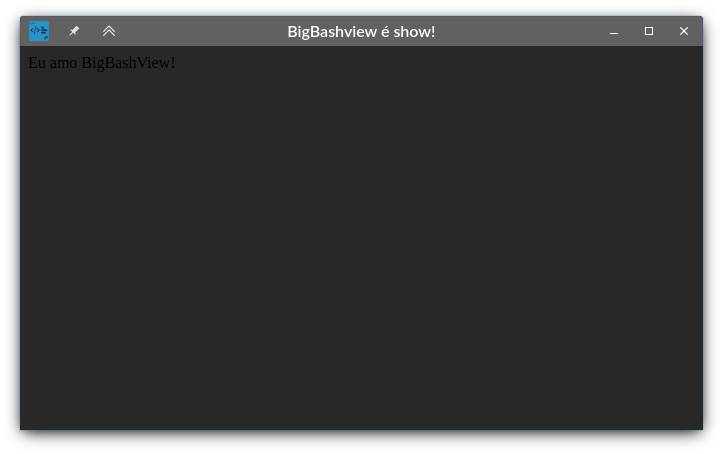
Este comando imprime na tela de forma literal, não suporta arquivos executáveis.
¶ Comando source ou .
O comando source ou . é uma maneira simples de manipular e organizar arquivos. Digamos que nosso código tem uma header.sh.htm, onde se encontra o conteúdo de uma barra de pesquisas. E em index.sh.htm temos o conteúdo principal do nosso site, podemos usar o comando source para instanciar o conteúdo de header.sh.htm dentro de index.sh.htm. Isso é prático e organizacional, talvez em um script pequeno com uma header simples não faça sentido, porém em um projeto gigante com milhares de linhas de código a organização do conteúdo é essencial. Crie um script cujo o nome seja header.sh.htm e cole o seguinte conteúdo:
#!/bin/bash

cat << EOF

<html>
  <style>
    * {
      padding: 0;
      box-sizing: border-box;
      font-family: Lato, sans-serif;
    }
    body {
      background-color: #3d4550;
    }
    nav {
      display: flex;
      justify-content: center;
    }

    input {
      background-color: rgb(255 255 255 / 8%);
      color: #fff;
      outline: none;
      border: none;
      padding: 10px;
      width: 250px;
      height: 50px;
      border-radius: 5px;
      transition: width 500ms;
    }

    input:hover {
      width: 400px;
    }
  </style>
  <header>
    <nav>
      <input type="text" placeholder="🔎  Pesquisar..." />
    </nav>
  </header>
</html>

EOF
E no seu script principal apenas coloque:
#!/bin/bash/

source header.sh.htm # SE PREFERIR TROQUE "source" POR "."
E a saída será:
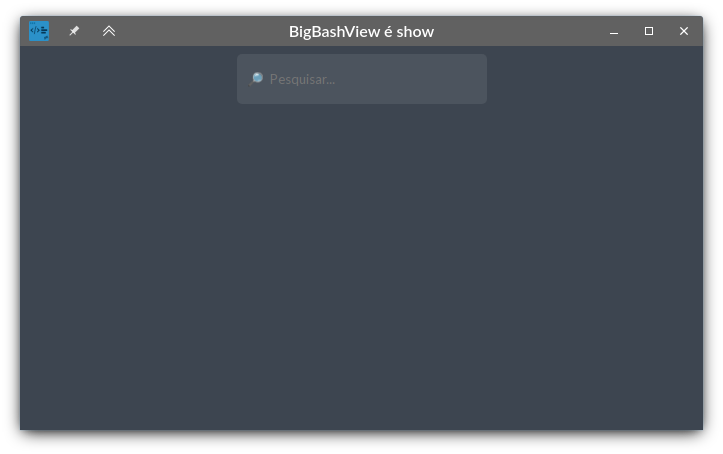
Como podemos ver, o conteúdo do header.sh.htm foi importado para o script principal.
¶ Um pequeno projeto
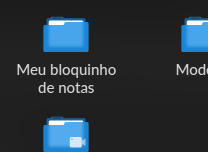
Para fins de que o leitor consiga entender com mais facilidade e praticar, começaremos uma pequena aplicação para que esses conceitos sejam aplicados. Lembre-se: se a prática leva à perfeição, pratiquemos. Portanto, faça os teste em sua casa e acompanhe a criação desse programa que será um bloquinho de notas. Então troque o nome da pasta para: "Meu bloquinho de notas", pois na próxima aula criaremos esse bloquinho.
¶ Considerações finais
Hoje aprendemos alguns comandos do BigBashView que são muitos utéis para fins de organização e até mesmo começaremos a construçao de um programa. Pequeno, entretanto nos mostrará os conceitos que aprendemos de maneira prática. Iniciaremos na próxima aula e lembre-se: "Uma vida não questionada não merece ser vivida." - Socrátes